

вступ
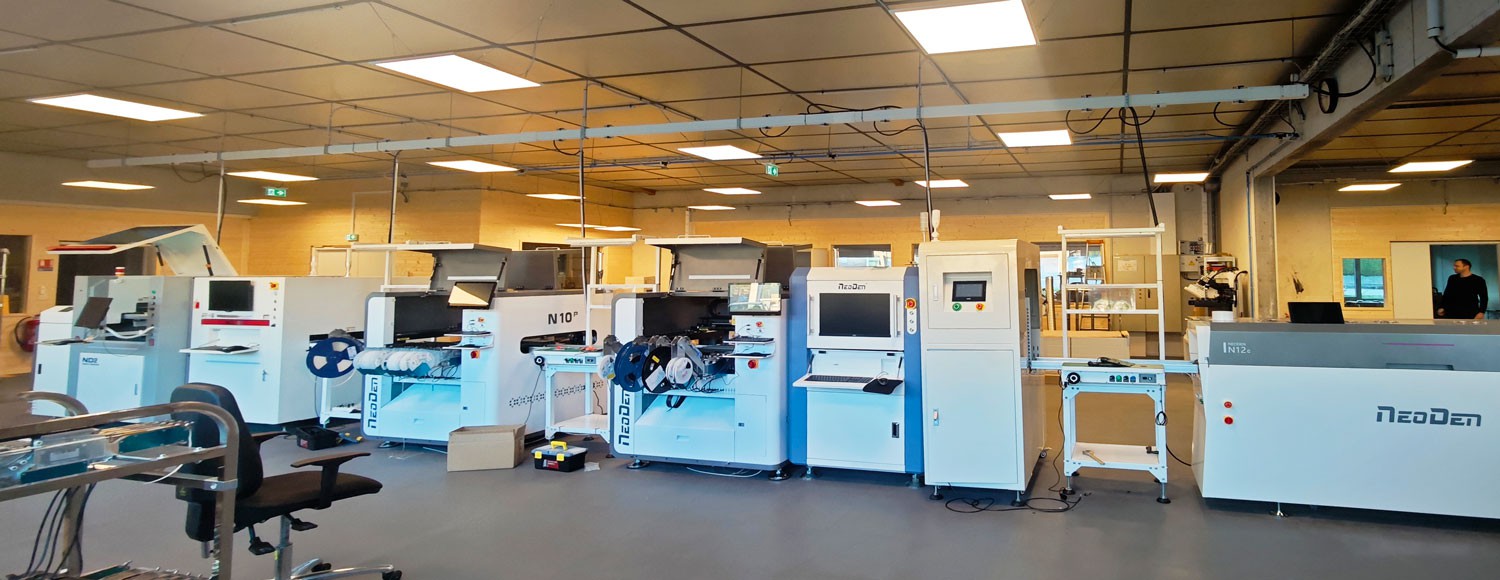
TheВисокошвидкісний-відбір NeoDen N10P і місце машинизавдяки своїй ефективності та точності став дуже популярним пристроєм у сфері виробництва електроніки. Оволодіння методами програмування є ключовим для підвищення ефективності виробництва, незалежно від того, чи ви новачок, чи досвідчений інженер. Ця публікація в блозі розповість проNeoDen N10P посібник користувачащоб надати детальну розбивку двох основних методів програмування: імпорт файлів координат і ручне програмування. Він пропонує вичерпні покрокові-{2}}інструкції, які допоможуть вам легко розпочати роботу.
I. Підготовка перед програмуванням
Перед початком програмування дуже важливо переконатися, що пристрій знаходиться в правильному стані готовності. Процес програмування NeoDen N10P слідує чіткій послідовності: спочатку виконайте ініціалізацію пристрою, потім виконайте попередній нагрів і, нарешті, перейдіть до фази програмування друкованої плати.
1. Ініціалізація пристрою та попередній нагрів
Після ввімкнення пристрій автоматично ініціалізує головку розміщення та осі XY. Після успішної ініціалізації програмне забезпечення переходить в інтерфейс списку файлів. Рекомендується попередньо розігріти кожну вісь приводу перед розміщенням, щоб забезпечити стабільну роботу.
2. Підготуйте друковану плату та матеріали
Переконайтеся, що ваша друкована плата розташована на рейці, і відрегулюйте ширину рейки до відповідного значення. Одночасно переконайтеся, що всі пристрої подачі матеріалу встановлено правильно.
II. Спосіб перший: Програмування імпорту файлів координат (більш ефективний)
Імпорт файлів координат є найпоширенішим і ефективним методом програмування для NeoDen N10P, який підходить для сценаріїв, коли проект друкованої плати завершений і файли координат можна експортувати.
Детальні кроки
1. Створіть і підготуйте файл координат
- Спочатку згенеруйте файл координат із програмного забезпечення для проектування друкованої плати (наприклад, Altium Designer).
- Переконайтеся, що напрямки X і Y у файлі координат відповідають орієнтації входу друкованої плати в машину.
- Збережіть цей файл на USB-носій.
2. Створіть новий файл та імпортуйте
- В інтерфейсі програмного забезпечення NeoDen N10P виберіть «Новий» і назвіть файл.
- Увійдіть в інтерфейс програмування та виберіть «Імпортувати верхній рівень» або «Імпортувати нижній рівень».
- Вставте USB-накопичувач у машину, натисніть «Імпортувати» та виберіть правильний файл координат у спливаючому вікні-. Дані автоматично заповнять список компонентів.
3. Налаштуйте параметри друкованої плати та компонентів
- В інтерфейсі «1.PCB» установіть довжину та ширину друкованої плати та відрегулюйте ширину доріжки.
- Встановіть вихідну точку друкованої плати, інформацію про панелі та деталі контрольної точки.
- Після імпорту програмне забезпечення автоматично зіставляє більшість даних компонентів із бібліотекою. Для компонентів, які не підбираються автоматично, їх довжина, ширина та параметри головки розміщення відображатимуться як «0» або «нуль».
4. Ручне калібрування та оптимізація
- Для незрівнянних компонентів клацніть інтерфейс «2. Component» і скористайтеся функцією «Photo Test» для захоплення таких параметрів, як довжина, ширина та яскравість.
- Після налаштування параметрів додайте ці компоненти до бібліотеки для майбутнього використання, значно зменшивши повторювану роботу.
- В інтерфейсі «3. Feeder» установіть ідентифікатор годівниці та налаштуйте-положення підйому та висоту для кожної годівниці.
- Нарешті натисніть «4. Послідовність розміщення», щоб переглянути налаштовану інформацію. Якщо необхідно вибрати одночасно декілька головок pick{2}}і-place, виберіть опцію «Одночасний вибір».
II. Спосіб другий: ручне програмування (більш гнучкий)
Ручне програмування пропонує гнучкість, коли файл координат недоступний. Це дозволяє вручну відкалібрувати положення та параметри кожного компонента окремо.
Детальні кроки
1. Створіть новий файл і виберіть ручний режим
- Створіть новий файл у програмному забезпеченні та назвіть його.
- Виберіть режим «Ручний», щоб увійти в інтерфейс програмування.
2. Встановіть інформацію про друковану плату
- В інтерфейсі «1. PCB» встановіть довжину та ширину друкованої плати та відрегулюйте ширину доріжки.
- Натисніть «Angle Test», щоб встановити кут друкованої плати на доріжці.
- Налаштуйте джерело друкованої плати, деталі панелі та інформацію про опорні точки.
3. Додайте та відкалібруйте компоненти вручну
- У режимі ручного програмування перейдіть до інтерфейсу «4. Place Sequence» для операцій.
- Виконайте візуальне калібрування за допомогою Flying Camera або IC Camera, а потім окремо введіть координати кожного компонента, кут, тип розміщення голови та інші параметри.
- Незважаючи на те, що цей процес-займає досить багато часу, він забезпечує точне розміщення кожного компонента.
Освоєння методів програмування для NeoDen N10P дозволяє більш ефективно використовувати виробництво. Незалежно від того, імпортуєте файли координат для швидкого серійного виробництва чи програмуєте вручну для спеціальних вимог, цей посібник має на меті надати суттєву допомогу.

Швидкі фактипро NeoDen
1) Створено в 2010 році, 200 + співробітників, 27000+ кв. фабрика.
2) Продукти NeoDen: машини різної серії PnP, NeoDen YY1, NeoDen4, NeoDen5, NeoDen K1830, NeoDen9, NeoDen N10P. Reflow Oven серії IN, а такожповна лінія SMTвключає все необхідне обладнання SMT.
3) Успішні 10000+ клієнти по всьому світу.
4) 40+ Глобальні агенти в Азії, Європі, Америці, Океанії та Африці.
5) Центр досліджень і розробок: 3 відділи досліджень і розробок з 25+ професійними інженерами-дослідниками.
6) Внесено до списку CE та має 70+ патентів.
7) 30+ інженери з контролю якості та технічної підтримки, 15+ старші міжнародні відділи продажів, за своєчасну відповідь клієнту протягом 8 годин і надання професійних рішень протягом 24 годин.